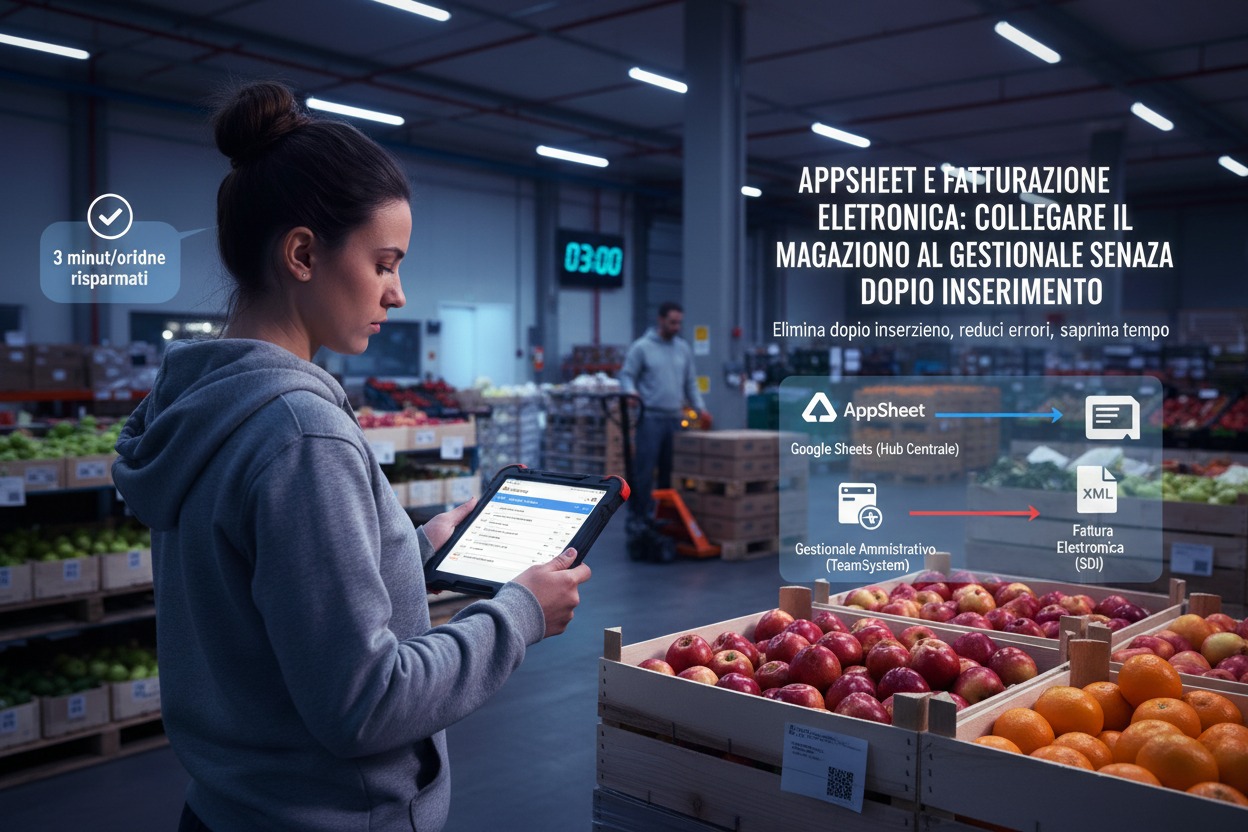
Sono le 3 di mattina. Il turno notturno ha preparato 40 ordini. Ogni ordine ha un cliente, una lista di prodotti, quantità, prezzi. Tra qualche ora questi dati devono diventare DDT e poi fatture elettroniche da inviare al Sistema di Interscambio. Il problema è che i dati esistono già — li ha inseriti l’operatore in AppSheet durante la preparazione degli ordini. Ma per creare la fattura elettronica qualcuno dovrà reinserirli a mano nel gestionale.
Doppio inserimento. Doppio rischio di errore. Doppio tempo.
È il collo di bottiglia più comune nei magazzini ortofrutticoli che hanno iniziato a digitalizzare la gestione operativa ma non hanno ancora chiuso il cerchio con la parte amministrativa. Questa guida ti spiega come collegare AppSheet al flusso di fatturazione elettronica eliminando il doppio inserimento — con strumenti accessibili a una PMI con budget limitato e senza un reparto IT interno.
Il Quadro: Fatturazione Elettronica e Magazzino Ortofrutticolo
L’obbligo di fatturazione elettronica per tutte le partite IVA italiane è una realtà consolidata. Ogni cessione di prodotto ortofrutticolo a un cliente business deve produrre una fattura elettronica in formato XML inviata tramite il Sistema di Interscambio (SDI) dell’Agenzia delle Entrate. Nessuna eccezione per dimensione aziendale o volume di fatturato.
Il problema non è la fattura elettronica in sé — i software gestionali la gestiscono bene. Il problema è il flusso di dati che porta dall’ordine in magazzino alla fattura nel gestionale. In un magazzino ortofrutticolo tipico, questo flusso passa attraverso almeno tre sistemi separati che non comunicano tra loro: l’app o il foglio per la gestione ordini, il gestionale amministrativo, e il software di fatturazione elettronica (spesso integrato nel gestionale o separato).
Il risultato è che i dati di ogni ordine vengono inseriti due, tre volte da persone diverse in momenti diversi — con tutti i rischi di errore, disallineamento e perdita di tempo che questo comporta.
Il Flusso Ideale: Dal Bancale alla Fattura in un Passaggio Solo
Prima di costruire l’integrazione tecnica, è utile visualizzare il flusso che vogliamo ottenere. L’obiettivo è che ogni dato venga inserito una sola volta — dall’operatore in magazzino al momento della preparazione dell’ordine — e poi viaggi automaticamente fino alla fattura elettronica senza nessun reinserimento manuale.
Il flusso ideale ha cinque fasi:
Fase 1 — Ricezione ordine. Il cliente ordina (telefono, email, portale). L’operatore registra l’ordine in AppSheet: cliente, prodotti, quantità, prezzi. Un minuto di lavoro.
Fase 2 — Preparazione e conferma. L’operatore prepara l’ordine in magazzino. Aggiorna le quantità effettive se necessario (il prodotto non è disponibile, la pezzatura è diversa). AppSheet aggiorna automaticamente le giacenze.
Fase 3 — Generazione DDT. Al momento della spedizione, AppSheet genera automaticamente il documento di trasporto con i dati dell’ordine confermato — cliente, prodotti, quantità, peso, destinazione. Nessun reinserimento.
Fase 4 — Trasferimento dati al gestionale. I dati dell’ordine confermato passano automaticamente dal foglio Google Sheets al gestionale amministrativo — tramite integrazione diretta, export strutturato o API. Il gestionale riceve cliente, righe prodotto, quantità, prezzi e crea la bozza di fattura.
Fase 5 — Fattura elettronica. L’amministrativo verifica la bozza, la approva e la invia al SDI dal gestionale. Nessun dato da reinserire — solo verifica e invio.
Questo flusso elimina il doppio inserimento e riduce drasticamente il rischio di errori tra ordine e fattura.
Le Tre Tabelle Base per il Flusso di Fatturazione
Come per la gestione turni, anche il flusso di fatturazione si costruisce su tabelle Google Sheets collegate tra loro in AppSheet.
Tabella 1 — Anagrafica Clienti
- ID cliente (codice univoco)
- Ragione sociale
- Partita IVA
- Codice SDI o PEC (per la fatturazione elettronica)
- Indirizzo di fatturazione
- Indirizzo di consegna (può differire)
- Condizioni di pagamento (30 giorni, 60 giorni, contanti)
- Listino prezzi di riferimento
Questa tabella va compilata una volta sola per ogni cliente. AppSheet la usa per pre-compilare automaticamente tutti i campi cliente quando si crea un nuovo ordine — l’operatore seleziona il cliente dal menu e i dati si popolano da soli.
Tabella 2 — Anagrafica Prodotti
- ID prodotto (codice univoco)
- Descrizione (nome commerciale)
- Unità di misura (kg, cassetta, pallet)
- Prezzo base (aggiornabile)
- Codice IVA (4% per i prodotti ortofrutticoli freschi)
- Categoria merceologica
- Unità minima di ordine
Anche questa tabella viene compilata una volta e aggiornata periodicamente. Il codice IVA al 4% per i prodotti ortofrutticoli freschi deve essere correttamente associato a ogni prodotto — è un campo critico per la fattura elettronica.
Tabella 3 — Ordini e Righe Ordine
- ID ordine (generato automaticamente)
- Cliente (collegato alla Tabella 1)
- Data ordine
- Data consegna prevista
- Stato (bozza / confermato / spedito / fatturato)
- Righe prodotto (ogni riga: prodotto, quantità ordinata, quantità consegnata, prezzo unitario, importo)
- Totale imponibile (calcolato automaticamente)
- IVA (calcolata automaticamente)
- Totale fattura (calcolato automaticamente)
- Note
Questa tabella è il cuore del sistema. Ogni ordine completato è già una bozza di fattura — ha tutti i dati necessari per generare il documento fiscale.
Il Collegamento con il Gestionale: Tre Approcci Pratici
Il modo in cui i dati passano da AppSheet al gestionale dipende dal gestionale che usi. Ecco i tre approcci più diffusi nelle PMI ortofrutticole italiane, dal più semplice al più avanzato.
Approccio 1 — Export Excel Strutturato (il più semplice)
AppSheet genera automaticamente un file Excel o CSV con i dati degli ordini confermati in un formato compatibile con il tuo gestionale. L’amministrativo importa il file nel gestionale con un click — nessuna digitazione manuale, solo un import.
Questo approccio funziona con quasi tutti i gestionali italiani (Fatture in Cloud, TeamSystem, Danea, Zucchetti) che hanno una funzione di import ordini o fatture da Excel. Non è la soluzione più elegante, ma elimina il 90% del doppio inserimento con zero costi aggiuntivi e zero complessità tecnica.
Quando usarlo: se il tuo gestionale supporta l’import da Excel e hai meno di 20 fatture al giorno. Per la maggior parte dei magazzini ortofrutticoli di piccole dimensioni, è più che sufficiente.
Approccio 2 — Google Sheets come Hub Centrale
Il foglio Google Sheets diventa il punto di connessione tra AppSheet e il gestionale. I dati degli ordini confermati vengono scritti da AppSheet in un foglio dedicato “pronto per la fatturazione”. Il gestionale legge periodicamente questo foglio tramite connettore nativo o plugin.
Gestionali come Fatture in Cloud e Invoicely hanno connettori Google Sheets nativi o tramite Zapier/Make che permettono di importare automaticamente i dati dal foglio ogni ora o ogni volta che viene aggiunta una nuova riga. L’amministrativo trova le bozze di fattura già create nel gestionale — deve solo verificare e inviare.
Quando usarlo: se il tuo gestionale ha un connettore Google Sheets o se usi già Zapier o Make per altre automazioni. Richiede una configurazione iniziale di 2-4 ore ma poi funziona in automatico.
Approccio 3 — Integrazione via API (il più avanzato)
I gestionali più strutturati (TeamSystem, Zucchetti, As400) espongono API che permettono di creare ordini e fatture direttamente dal codice. AppSheet può triggerare chiamate API tramite webhook — ogni volta che un ordine viene marcato come “confermato” in AppSheet, il sistema invia automaticamente i dati al gestionale che crea la bozza di fattura.
Questo approccio è il più robusto e completamente automatico, ma richiede competenze tecniche per la configurazione e un gestionale che espone API documentate. Il costo di implementazione è più alto — tipicamente una giornata di lavoro di uno sviluppatore — ma il risultato è un flusso completamente senza intervento manuale.
Quando usarlo: se fatturi più di 50 ordini al giorno e il tempo dell’amministrativo è un collo di bottiglia reale. Per i magazzini ortofrutticoli di medie dimensioni con clienti GDO multipli, questo approccio ripaga l’investimento iniziale in poche settimane.
La Generazione del DDT: Un Passaggio Intermedio Critico
Nel settore ortofrutticolo, tra l’ordine e la fattura c’è sempre il DDT — il documento di trasporto che accompagna la merce. AppSheet può generare il DDT automaticamente al momento della conferma della spedizione, usando i dati dell’ordine.
La funzione si chiama AppSheet Reports e permette di creare documenti PDF personalizzati a partire dai dati del foglio. Con un template DDT configurato in AppSheet, l’operatore che conferma la spedizione riceve automaticamente un PDF con tutti i dati del documento — numero progressivo, data, mittente, destinatario, elenco prodotti con quantità e peso — da stampare o inviare via email al cliente.
Il numero del DDT viene memorizzato nell’ordine e riportato automaticamente nella fattura — eliminando il rischio di disallineamento tra documento di trasporto e documento fiscale, che è una delle cause più comuni di contestazioni in sede di controllo.
Fatturazione Elettronica per il Settore Ortofrutticolo: Attenzioni Specifiche
Il settore ortofrutticolo ha alcune specificità che devono essere configurate correttamente nel flusso di fatturazione elettronica.
Aliquota IVA al 4%. I prodotti ortofrutticoli freschi non trasformati rientrano nell’aliquota IVA agevolata al 4%. Questa aliquota deve essere correttamente associata a ogni prodotto nell’anagrafica e riportata in ogni riga della fattura elettronica. Un errore sull’aliquota IVA in una fattura elettronica non è correggibile dopo l’invio al SDI — richiede una nota di credito e una nuova fattura.
Codice natura per prodotti esenti. Alcuni prodotti ortofrutticoli possono rientrare in regimi di esenzione IVA specifici. Verifica con il tuo commercialista le aliquote corrette per ogni categoria di prodotto che commercializzi prima di configurare l’anagrafica prodotti in AppSheet.
Peso e unità di misura. Le fatture ortofrutticole riportano spesso sia il peso netto che il peso lordo, e le unità di misura possono variare (kg, cassetta da X kg, pallet). AppSheet deve essere configurato per gestire queste variabili e riportarle correttamente nella riga di fattura.
Fattura differita. Per i clienti GDO con consegne multiple nella stessa settimana, è prassi comune emettere una fattura differita che riepiloga tutti i DDT del periodo. AppSheet può essere configurato per raggruppare automaticamente gli ordini dello stesso cliente in un periodo definito e generare un file di riepilogo pronto per la fattura differita.
Come Iniziare: Il Percorso in Tre Settimane
Settimana 1 — Struttura dati. Crea le tre tabelle in Google Sheets (Clienti, Prodotti, Ordini). Importa l’anagrafica clienti dal tuo gestionale attuale — quasi tutti permettono l’export in Excel. Fai lo stesso con l’anagrafica prodotti. Non iniziare da zero: usa i dati che già hai.
Settimana 2 — App e DDT. Costruisci l’app AppSheet sulle tre tabelle. Configura il template DDT con AppSheet Reports. Testa il flusso ordine → conferma → DDT con 5-10 ordini reali in parallelo al sistema attuale.
Settimana 3 — Integrazione gestionale. Configura il collegamento con il gestionale (export Excel, connettore Google Sheets o API a seconda del tuo caso). Testa il flusso completo fino alla bozza di fattura. Quando il flusso funziona senza errori per una settimana intera, abbandona il sistema precedente.
Tre settimane per chiudere il cerchio tra magazzino e fatturazione elettronica. Non è un progetto da sei mesi — è un’implementazione che una PMI può fare internamente con il supporto della documentazione AppSheet e di un consulente per la parte di integrazione gestionale.
👉 Iscriviti alla lista d’attesa per ricevere il template Google Sheets con le tre tabelle pronte per il flusso ordini-DDT-fatturazione.
Fonti
AppSheet — Documentazione Reports e generazione PDF: https://support.google.com/appsheet/answer/10105769
Agenzia delle Entrate — Sistema di Interscambio fatturazione elettronica: https://www.agenziaentrate.gov.it/portale/web/guest/schede/comunicazioni/fatture-e-corrispettivi
Google AppSheet — Integrazioni e connettori: https://about.appsheet.com/home/
FreshLogic — AppSheet offline: come usare l’app in magazzino senza connessione internet
FreshLogic — Gestire turni e presenze del magazzino con AppSheet
FreshLogic — AppSheet e Google Sheets: previsioni acquisti ortofrutta
FreshLogic — Finestre di consegna GDO e ortofrutta
FAQ
AppSheet può generare direttamente la fattura elettronica in formato XML per il SDI? No. AppSheet non è un software di fatturazione elettronica certificato e non genera file XML nel formato FatturaPA richiesto dal SDI. Il flusso corretto è AppSheet → gestionale certificato → SDI. AppSheet si occupa della parte operativa (ordini, DDT, dati strutturati), il gestionale si occupa della parte fiscale (fattura elettronica, invio al SDI, conservazione sostitutiva).
Quale gestionale si integra meglio con AppSheet per le PMI ortofrutticole? Fatture in Cloud e Invoicely sono i gestionali con la migliore compatibilità con Google Sheets e AppSheet per le PMI italiane. Entrambi hanno connettori diretti o integrazione semplice via Zapier. TeamSystem e Zucchetti offrono API più robuste ma richiedono competenze tecniche per l’integrazione. Danea Easyfatt permette l’import da Excel in modo semplice — adatto per chi preferisce l’approccio manuale controllato.
Come gestisco le note di credito nel flusso AppSheet? Le note di credito si gestiscono come ordini negativi — una riga con quantità o importo negativo collegata all’ordine originale. AppSheet può avere una vista dedicata per le note di credito che l’amministrativo usa per generare il file di input per il gestionale. La nota di credito elettronica viene poi emessa dal gestionale con lo stesso flusso della fattura normale.
Il flusso funziona anche per le fatture verso privati (B2C)? Sì, con alcune differenze. Per i clienti privati (consumatori finali) non è obbligatoria la fattura elettronica via SDI ma è obbligatorio lo scontrino o la ricevuta fiscale. Se commercializzi direttamente al pubblico — ad esempio con un punto vendita al magazzino — il flusso AppSheet deve essere configurato separatamente per il canale B2C, con integrazione verso il registratore telematico invece del SDI.
Quanto costa implementare l’integrazione con il gestionale? Dipende dall’approccio scelto. L’export Excel strutturato ha costo zero di implementazione — richiede solo la configurazione del formato di export in AppSheet e dell’import nel gestionale, fattibile internamente in mezza giornata. L’integrazione via connettore Google Sheets costa tipicamente 2-4 ore di consulenza (100-300 euro una tantum). L’integrazione via API richiede una giornata di sviluppo (400-800 euro una tantum). Il ritorno sull’investimento, a 90 minuti risparmiati al giorno, si misura in settimane.
#DalBancaleAlDato
📦 Il tuo magazzino è pronto per il 2027?
Tracciabilità digitale, dati ESG, codici GS1: dal 2027 i buyer GDO li daranno per scontati. Io quel passaggio l'ho già fatto nel mio magazzino — e posso rifarlo nel tuo in 48 ore.
Fai il Check-up gratuito →
Lascia un commento