
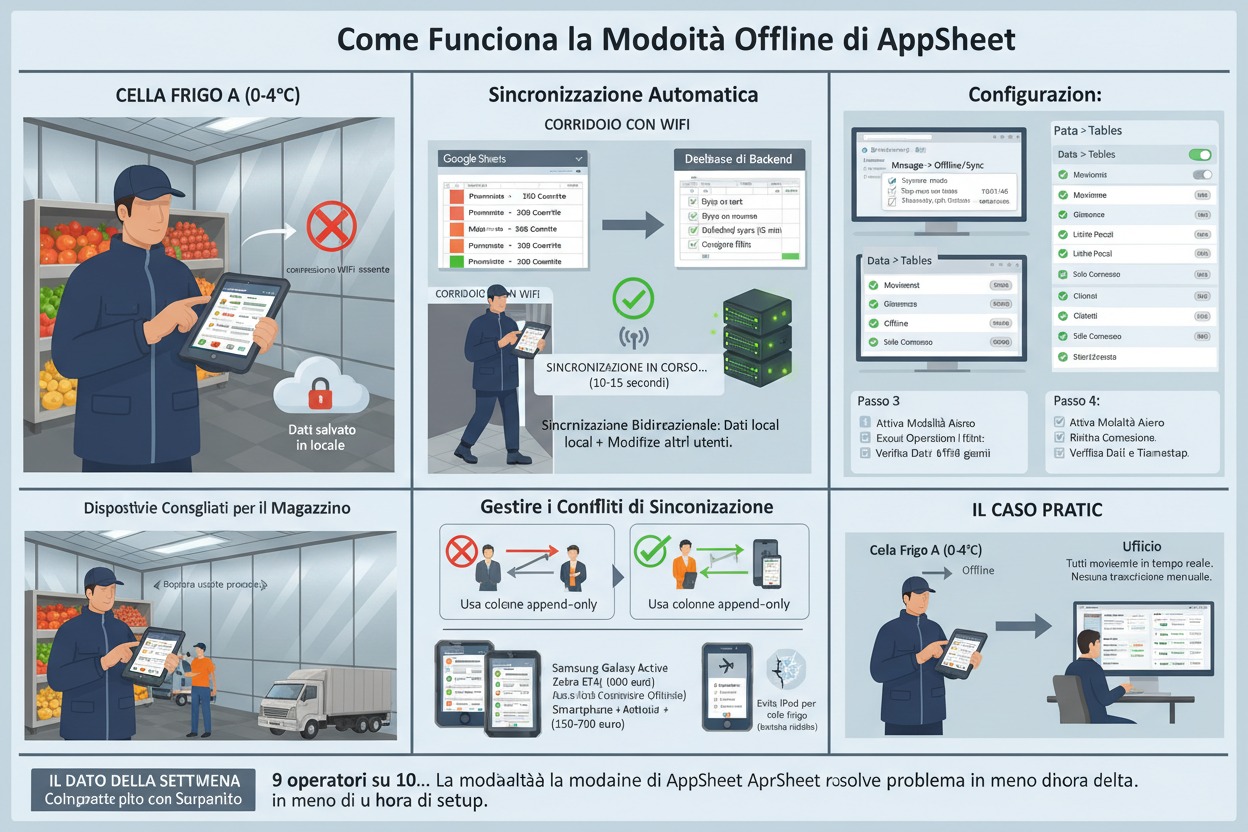
Sono le 3 di mattina. Il magazzino è operativo, i ragazzi stanno lavorando nelle celle frigo. Il tablet segna “nessuna connessione”. Nel corridoio tra i bancali la rete non prende. E l’app che dovrebbe registrare i movimenti di merce smette di funzionare proprio quando serve.
È lo scenario che mi descrivono nove operatori ortofrutticoli su dieci quando parliamo di digitalizzazione del magazzino. Non è un problema di app sbagliata — è un problema di architettura. AppSheet risolve questo problema con la modalità offline, ma richiede una configurazione precisa che la maggior parte degli utenti non conosce o non ha mai attivato.
Questa guida ti spiega come funziona la modalità offline di AppSheet, come configurarla correttamente e come gestire la sincronizzazione dei dati quando il segnale torna — senza perdere nessun movimento registrato nelle ore di disconnessione.
Il Problema Reale: Connessione Instabile in Magazzino
Prima di entrare nella soluzione tecnica, è utile capire perché il problema è così diffuso nei magazzini ortofrutticoli.
Le celle frigo hanno pareti in pannelli coibentati che attenuano fortemente il segnale WiFi e 4G. I capannoni industriali con struttura in acciaio creano zone d’ombra dove la connessione cade o diventa instabile. Le aree di carico e scarico vicino ai portoni — dove gli operatori registrano i movimenti di merce in entrata e uscita — sono spesso le zone con segnale più debole dell’intero edificio.
Il risultato pratico è che un operatore che tenta di registrare un’entrata merce alle 4 di mattina si trova davanti a un’app che gira, gira e non salva. Rinuncia, torna al foglio di carta, e la digitalizzazione del magazzino è già finita prima di iniziare.
AppSheet è progettato per funzionare anche in queste condizioni — ma solo se la modalità offline è attivata e configurata correttamente.
Come Funziona la Modalità Offline di AppSheet
AppSheet gestisce la disconnessione attraverso un sistema di memorizzazione locale dei dati sul dispositivo. Quando la connessione internet non è disponibile, l’app continua a funzionare normalmente — l’operatore registra movimenti, aggiorna quantità, inserisce note — e i dati vengono salvati in locale sul tablet o sullo smartphone. Quando la connessione torna, AppSheet sincronizza automaticamente i dati locali con il foglio Google Sheets o il database di backend.
Il meccanismo si chiama sync offline e funziona su tre livelli:
Lettura dei dati offline. L’app carica una copia locale dei dati quando è connessa. Quando la connessione cade, continua a mostrare i dati già caricati — liste di prodotti, clienti, fornitori, giacenze — senza richiedere connessione per leggerli.
Scrittura dei dati offline. Le modifiche inserite in modalità offline vengono memorizzate in una coda locale sul dispositivo. Ogni operazione ha un timestamp preciso che permette di ricostruire la sequenza esatta dei movimenti anche dopo la sincronizzazione.
Sincronizzazione automatica. Quando la connessione torna, AppSheet invia automaticamente tutti i dati in coda al backend. La sincronizzazione è bidirezionale: scarica anche le modifiche fatte da altri utenti durante la disconnessione.
Configurazione: Come Attivare la Modalità Offline
La modalità offline non è attiva per default in tutte le app AppSheet. Va abilitata esplicitamente dall’editor da parte dell’amministratore dell’app.
Passo 1 — Abilitare l’Offline Mode nell’Editor
Accedi all’editor di AppSheet (appsheet.com), apri la tua app e vai su Manage → Offline/Sync. Qui trovi le impostazioni principali:
- Offline mode: imposta su “On” per abilitare la modalità offline
- Sync on start: sincronizza i dati ogni volta che l’app viene aperta con connessione disponibile
- Sync on resume: sincronizza quando l’app torna in primo piano dopo essere stata minimizzata
- Delayed sync: permette di definire un intervallo di sincronizzazione automatica (es. ogni 15 minuti quando connesso)
Passo 2 — Configurare il Comportamento delle Tabelle
Non tutte le tabelle dell’app devono necessariamente funzionare offline. Per ogni tabella puoi scegliere il comportamento:
Vai su Data → Tables, seleziona la tabella e controlla le impostazioni di sync. Per i magazzini ortofrutticoli, le tabelle che devono assolutamente funzionare offline sono quelle dei movimenti di merce (entrate/uscite), delle giacenze e degli ordini in corso. Le tabelle di configurazione — listini prezzi, anagrafica clienti — possono essere caricate solo quando connesso.
Passo 3 — Dimensionare la Cache Locale
AppSheet carica una quantità limitata di dati in locale. Se il tuo database ha migliaia di righe storiche, non tutte vengono caricate in cache offline. Configura i filtri per limitare i dati caricati in locale alle righe effettivamente necessarie in magazzino — ad esempio solo i movimenti degli ultimi 30 giorni o solo i prodotti con giacenza attiva.
Questo riduce il tempo di sincronizzazione iniziale e garantisce che i dati più rilevanti siano sempre disponibili offline.
Passo 4 — Testare la Modalità Offline Prima del Go-Live
Prima di portare l’app in produzione in magazzino, testa la modalità offline in modo sistematico:
- Attiva la modalità aereo sul dispositivo
- Esegui le operazioni tipiche del magazzino — registra un’entrata merce, aggiorna una giacenza, crea un ordine
- Riattiva la connessione e verifica che i dati si sincronizzino correttamente nel foglio Google Sheets
- Controlla i timestamp sui dati sincronizzati per verificare che la sequenza sia corretta
Gestire i Conflitti di Sincronizzazione
Il punto più delicato della modalità offline è la gestione dei conflitti — situazioni in cui due utenti hanno modificato lo stesso dato in modalità offline e la sincronizzazione produce risultati incoerenti.
Esempio pratico: l’operatore A in cella frigo registra offline l’uscita di 10 cassette di pomodori. Contemporaneamente l’operatore B in ufficio, con connessione, aggiorna la giacenza degli stessi pomodori. Quando A torna in zona con segnale e sincronizza, c’è un conflitto.
AppSheet gestisce i conflitti con una logica last-write-wins di default — l’ultima modifica sincronizzata sovrascrive le precedenti. Questo non è sempre il comportamento desiderato in un magazzino ortofrutticolo dove ogni movimento di merce deve essere tracciato.
Per evitare conflitti problematici in un contesto di magazzino, applica queste regole di design:
Usa colonne append-only per i movimenti. Invece di aggiornare la giacenza direttamente, registra ogni movimento come una riga separata (entrata o uscita) e calcola la giacenza attuale come somma. In questo modo non ci sono conflitti — ogni operatore aggiunge righe, non modifica le stesse.
Assegna zone di responsabilità. Se possibile, assegna a ogni operatore la gestione di specifiche referenze o aree del magazzino, riducendo la probabilità che due utenti modifichino gli stessi dati in contemporanea.
Configura notifiche di sync. AppSheet può inviare notifiche quando una sincronizzazione è completata. Questo permette al responsabile di magazzino di verificare in tempo reale che i dati offline siano stati correttamente acquisiti.
Dispositivi Consigliati per il Magazzino
La modalità offline funziona meglio su dispositivi con buone prestazioni locali — processore veloce e storage sufficiente per la cache. In un contesto di magazzino ortofrutticolo, i dispositivi più adatti sono:
Tablet Android robusti (es. Samsung Galaxy Tab Active o Zebra ET4x): resistenti alle basse temperature delle celle frigo, con batteria lunga e display leggibile anche con guanti. Prezzo indicativo 400-700 euro.
Smartphone Android di fascia media con cover protettiva: soluzione più economica (150-250 euro) adatta per operatori che si spostano continuamente tra celle e area di carico.
Evita iPad per le celle frigo: le basse temperature riducono significativamente la durata della batteria dei dispositivi Apple, creando problemi operativi nelle sessioni di lavoro prolungate.
Il Caso Pratico: Celle Frigo e Area di Carico
Vediamo come si applica la modalità offline in un magazzino ortofrutticolo tipico con tre zone critiche.
Cella frigo A (0-4°C): connessione WiFi assente per via dei pannelli coibentati. L’operatore entra con il tablet in modalità offline. Registra le uscite di prodotto per gli ordini del mattino. Esce dalla cella, il tablet si riconnette automaticamente al WiFi del corridoio e sincronizza in 10-15 secondi. Il responsabile di magazzino vede i movimenti aggiornati in tempo reale nel foglio Google Sheets.
Area di carico (portone nord): segnale 4G instabile a causa della struttura metallica del capannone. L’operatore registra le entrate merce offline durante lo scarico del camion. Quando si sposta verso l’ufficio con connessione stabile, la sincronizzazione avviene automaticamente. Il DDT e i dati del fornitore sono già nel sistema prima che il camion lasci il piazzale.
Ufficio: connessione WiFi stabile. Il responsabile vede in tempo reale tutti i movimenti registrati in cella e in area di carico, con timestamp precisi. Nessun dato su carta, nessuna trascrizione manuale.
Il Dato della Settimana
9 operatori su 10 che iniziano a digitalizzare il magazzino si bloccano sulla connessione instabile nelle celle frigo o nei capannoni. Non è un problema di tecnologia — è un problema di configurazione. La modalità offline di AppSheet risolve il problema in meno di un’ora di setup, se sai dove mettere le mani.
Come Iniziare Oggi
Se hai già un’app AppSheet in produzione, apri l’editor e vai su Manage → Offline/Sync. Verifica che la modalità offline sia attiva. Se non lo è, attivala e testa il comportamento con il dispositivo che usi in magazzino.
Se stai ancora valutando AppSheet per il tuo magazzino ortofrutticolo, la modalità offline è uno dei motivi per cui è la scelta giusta per ambienti industriali con connessione instabile. A differenza di molte app cloud-only, AppSheet è progettato per funzionare anche nelle condizioni peggiori — celle frigo, capannoni, zone rurali con segnale debole.
👉 Iscriviti alla lista d’attesa per ricevere la guida completa alla digitalizzazione del magazzino ortofrutticolo.
Fonti
AppSheet — Documentazione ufficiale modalità offline e sincronizzazione: https://support.google.com/appsheet/answer/10105769
Google AppSheet — Offline behavior and sync settings: https://about.appsheet.com/home/
FreshLogic — Gestire i resi ortofrutta con AppSheet
FreshLogic — AppSheet e Google Sheets: previsioni acquisti ortofrutta:
FreshLogic — Report settimanale automatico cliente GDO con AppSheet
FAQ
La modalità offline di AppSheet funziona su tutti i piani? La modalità offline è disponibile sui piani a pagamento di AppSheet. Il piano gratuito ha limitazioni significative sulla modalità offline e sulla sincronizzazione. Per un magazzino ortofrutticolo in produzione, il piano Starter o Core è il minimo consigliato.
Quanti dati si possono memorizzare offline sul dispositivo? Dipende dalla configurazione della cache e dalla capacità del dispositivo. AppSheet non ha un limite fisso dichiarato, ma in pratica la cache locale è dimensionata in base ai filtri configurati nell’editor. Per un magazzino ortofrutticolo con 50-100 referenze attive e movimenti giornalieri, la cache locale è ampiamente sufficiente con qualsiasi dispositivo moderno.
Cosa succede se il dispositivo si spegne mentre ci sono dati offline non sincronizzati? I dati offline sono memorizzati nella memoria persistente del dispositivo, non nella RAM. Un riavvio o uno spegnimento accidentale non cancella i dati in attesa di sincronizzazione. Al riavvio dell’app con connessione disponibile, la sincronizzazione riprende automaticamente.
Posso usare AppSheet offline anche senza piano a pagamento per testarlo? Il piano gratuito permette di testare le funzionalità di base, inclusa una versione limitata della modalità offline, per le app in fase di sviluppo. Prima di portare l’app in produzione in magazzino, è necessario passare a un piano a pagamento. Il costo indicativo del piano Starter è di circa 5 dollari per utente al mese.
Come verifico che i dati offline si siano sincronizzati correttamente? AppSheet mostra un indicatore di stato della sincronizzazione nell’interfaccia dell’app. Puoi anche verificare direttamente nel foglio Google Sheets che i dati registrati offline siano comparsi con il timestamp corretto. Per una verifica sistematica, configura una colonna “data_sync” che AppSheet aggiorna automaticamente al momento della sincronizzazione — così puoi distinguere i dati registrati offline da quelli inseriti con connessione attiva.
#DalBancaleAlDato
📦 Il tuo magazzino è pronto per il 2027?
Tracciabilità digitale, dati ESG, codici GS1: dal 2027 i buyer GDO li daranno per scontati. Io quel passaggio l'ho già fatto nel mio magazzino — e posso rifarlo nel tuo in 48 ore.
Fai il Check-up gratuito →
Lascia un commento